

これからはBitgetの時代
もうBybitの時代は終わった。
今すぐBitgetへ乗り換え、100万円相当のUSDTキャンペーンという狂気的なボーナス特典をGETせよ!
当サイト限定特典を逃すのは、もはや資産を捨てる愚行だ。
口座開設方法から登録手順まで、最短で利益を掴むルートを全公開する。
負け組のプラットフォームに用はない。
今すぐ登録し、圧倒的な軍資金で仮想通貨市場の頂点へ登り詰めろ!
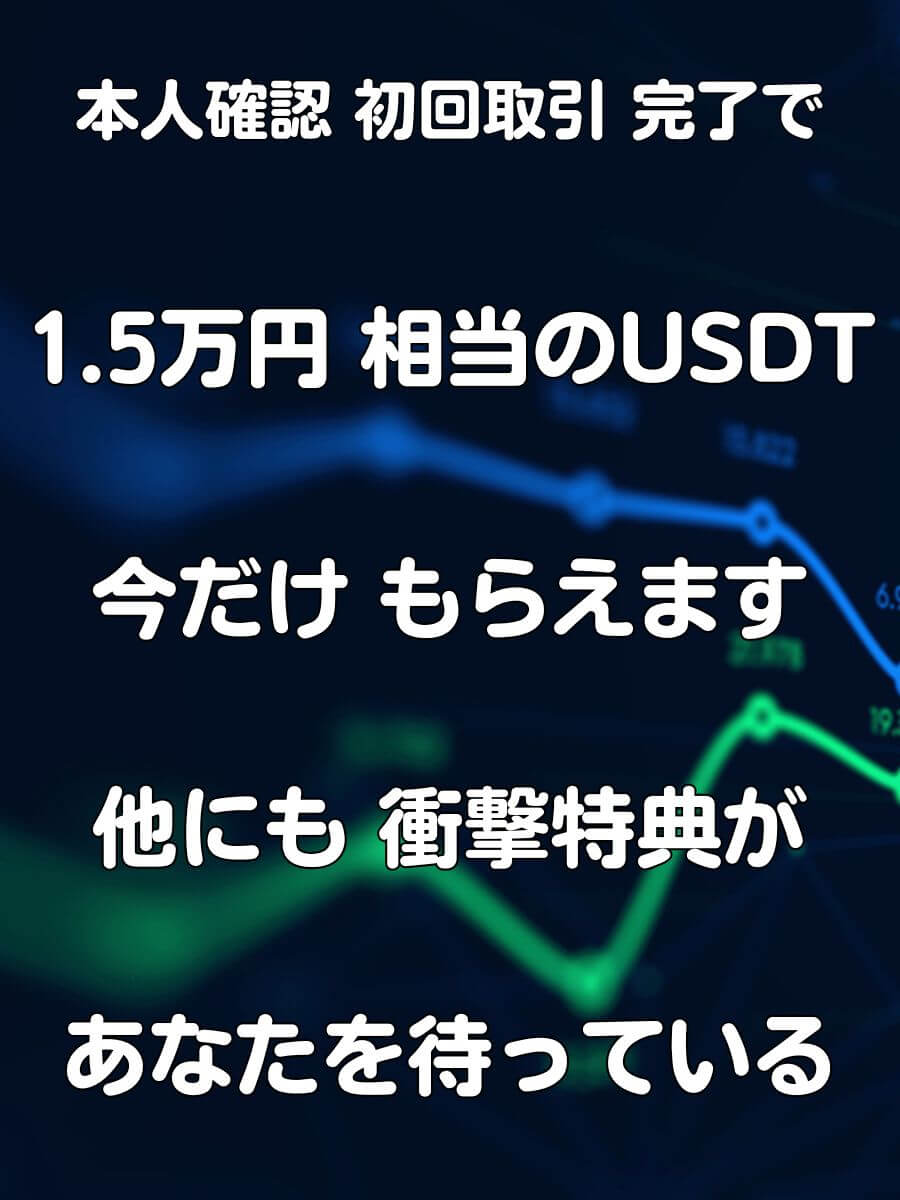
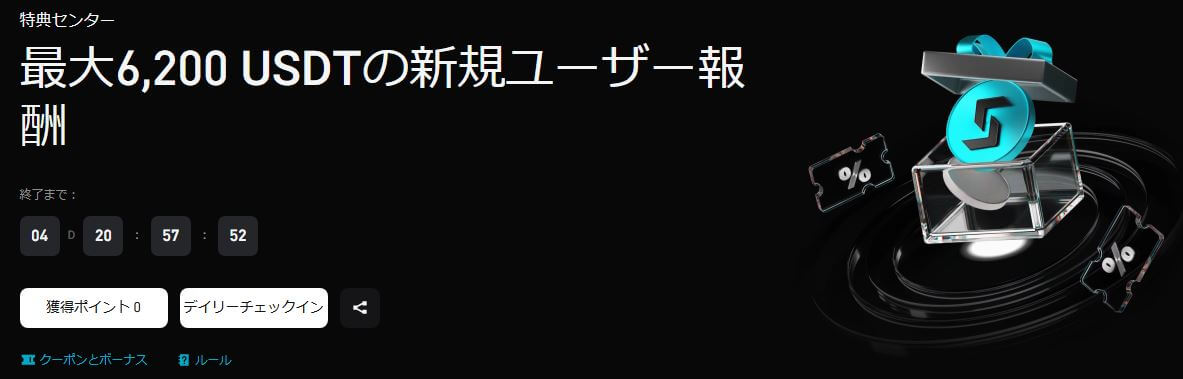
本人確認 初回取引で 日本円で 1.5万円 相当のUSDT
USDTとは ドルと同じ価値を持つ仮想通貨です。仮想通貨版のドルです
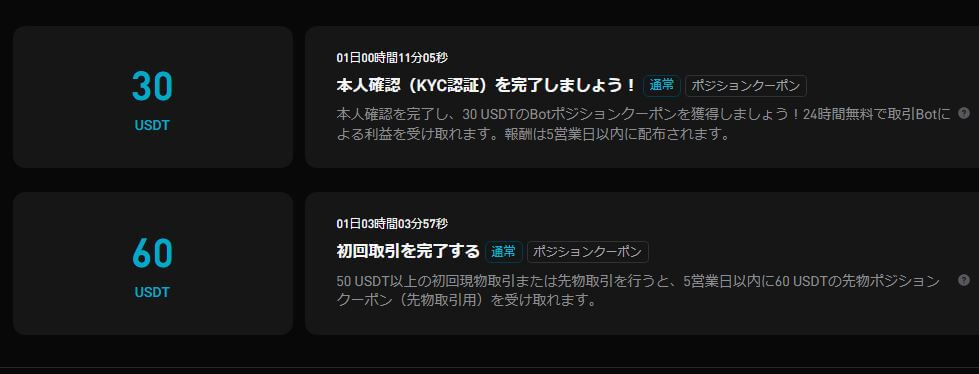
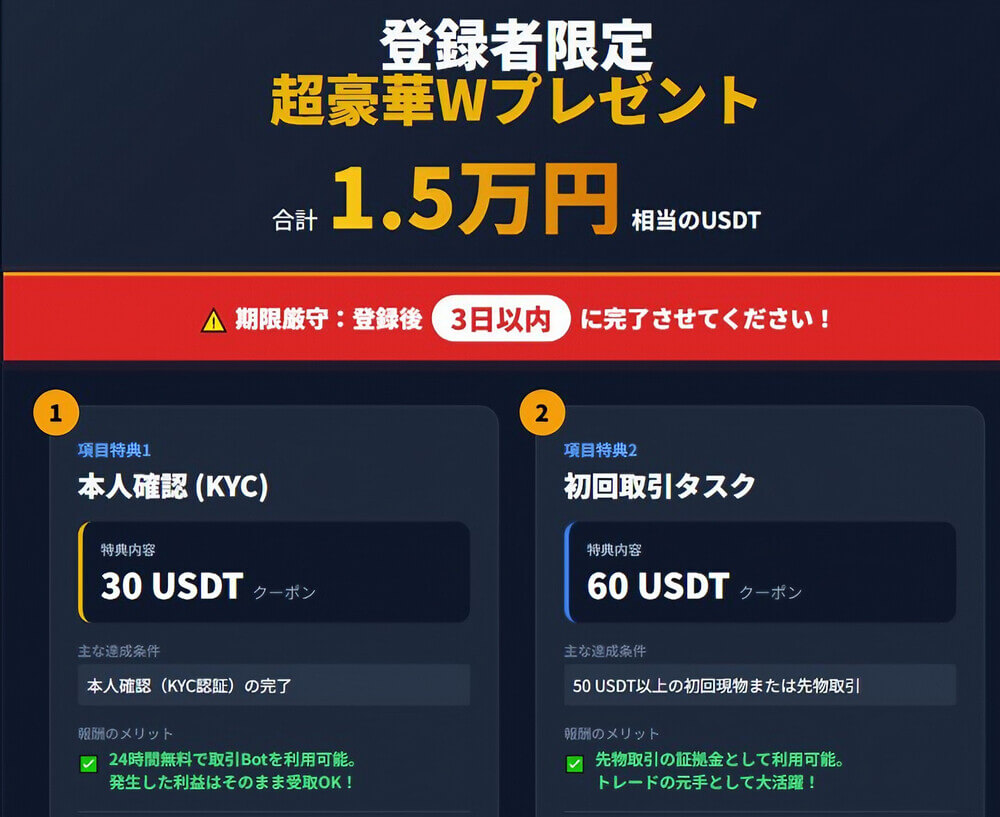
注意事項 本人確認と初回取引は、登録後 3日以内に完了させること。そうしないと1.5万円 相当のUSDTがもらえません。
| 項目 | 特典1:本人確認 KYC | 特典2:初回取引タスク |
| 特典内容 | 30 USDT 分のクーポン | 60 USDT 分のクーポン |
| クーポンの種類 | Botポジションクーポン | 先物ポジションクーポン |
| 主な達成条件 | 本人確認(KYC認証)の完了 | 50 USDT以上の初回現物または先物取引 |
| 報酬のメリット | 24時間無料で取引Botの利益を受領可能 | 先物取引に利用可能 |
| 配布時期 | 条件達成から5営業日以内 | 条件達成から5営業日以内 |
| 期限 厳守 | 3日 以内 | 3日 以内 |
3万円 相当 200 USDT 受け取り BTC先物(USDT-M)クーポン利用ガイド
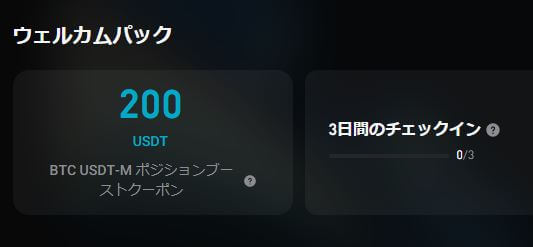
| 項目 | 詳細内容 |
| 対象取引 | BTC先物(USDT-M)※ヘッジモードかつ分離マージンモード限定 |
| 利用形態 | クーポン単体での運用(自己残高との併用不可) |
| ポジション維持期限 | 最大24時間(超過後は市場価格で強制決済) |
| 利益の扱い | 純利益(利益分 - ポジションボーナス額)がアカウントに入金 |
| 損失の扱い | 全額Bitgetが負担(※自己資金併用時は自己資金から優先補填) |
| 利用条件 | クーポン有効化のために自己資金 10 USDTの投資が必要 |
| 失効条件 | 決済(一部含む)、ロスカット、またはクーポンの有効期限切れ |
| 受取方法 | タスク完了後、手動で「報酬を獲得」ボタンを押下 |
| 確認場所 | マイページ内「クーポンとボーナス」 |
20万円 相当の特典 1200 USDT
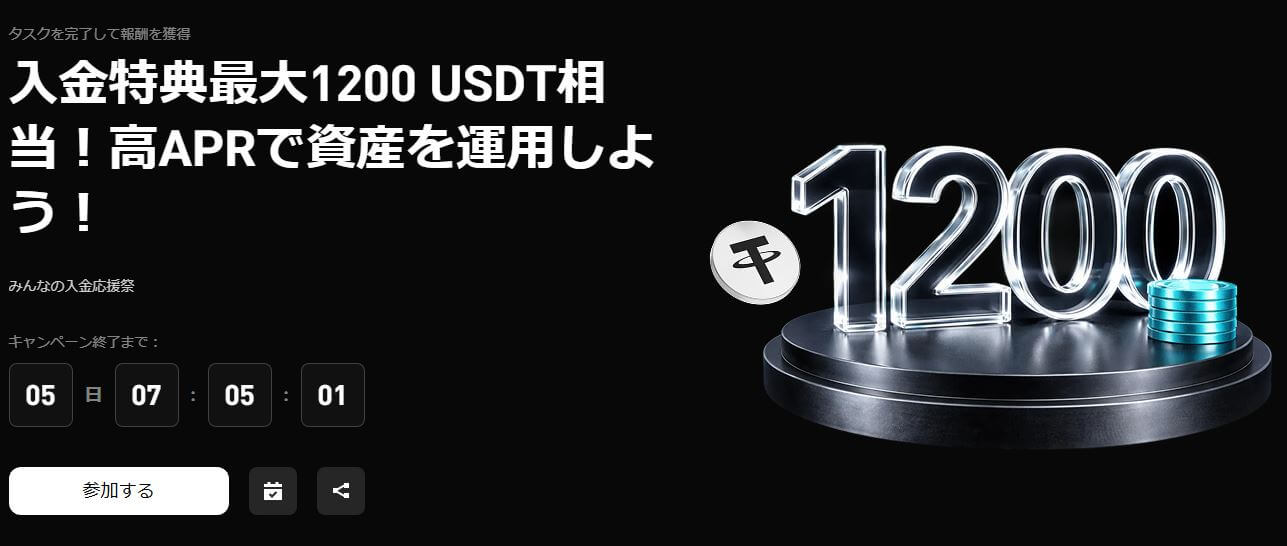
約100万円 相当のUSDT ボーナス キャンペーン
この特典は、登録から7日以内に完了した「入金額」と「先物取引高」の組み合わせによって、段階的に報酬額が決定される仕組みです。
レバレッジが125倍まで使えるので、誰でも簡単に達成できます。
この機会に100万円分のUSDT ボーナス キャンペーン「ドルと同じ価値を持つ仮想通貨」を受け取ってください。
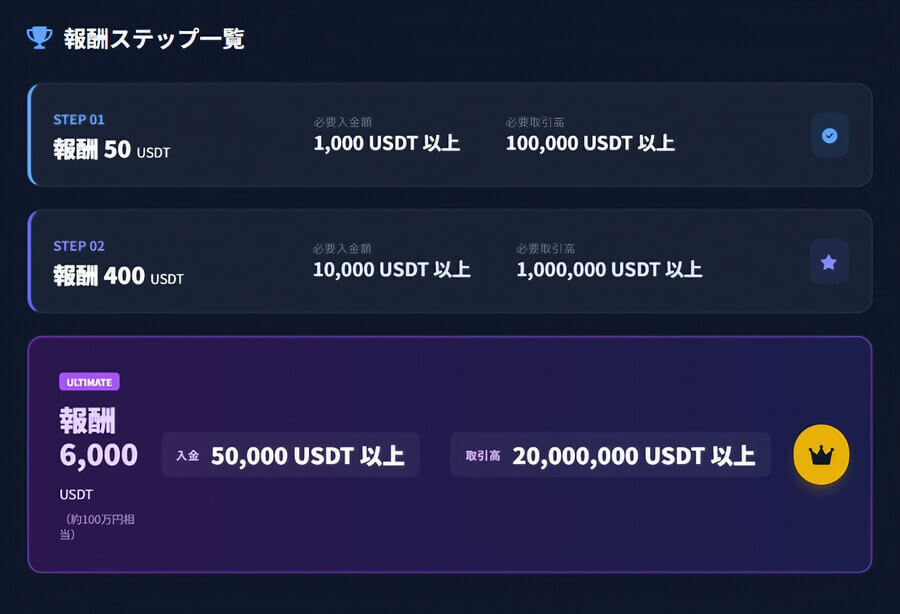
| 報酬額 | 必要 入金額 | 必要先物取引高 |
| 50 USDT | 1,000 USDT以上 | 100,000 USDT以上 |
| 400 USDT | 10,000 USDT以上 | 1,000,000 USDT以上 |
| 6,000 USDT | 50,000 USDT以上 | 20,000,000 USDT以上 |
レバレッジの魔法
■ レバレッジの魔法を使えばOK
■ 「2000万ドル」取引なんて無理~と思うかもしれませんが、最大125倍のレバレッジを使えば、少ない資金でも取引高は一気に積み上がります。
レバレッジ 取引高の計算例
■ 1.000 USDT ✕ 100倍 = 100.000 USDT分の取引
■ 以外に簡単に達成できます。
■ 登録完了から7日以内に条件を達成する
■ 入金だけでなく、取引高の組み合わせで報酬が決まります
■ 段階的なので、無理のない運用で上位を狙える
キャンペーン参加時の必須ルール一覧
| 項目 | 内容 |
| 実施期限 | 口座開設(登録)後 7日間以内にすべてのタスクを完了すること |
| 本人確認 (KYC) | レベル1以上の完了が必須 |
| 報酬請求プロセス | タスク完了後「3日間のモニタリング」を経て、2日以内に手動で請求 |
| 報酬失効条件 | 上記「2日以内」の請求(Claim)ボタン押下がない場合 |
| 取引カウント対象外 | ステーブルコイン同士のペア(USDT/USDC等)、API取引 |
| 対象外アカウント | サブアカウント、機関投資家アカウント |
| 純入金額の計算式 | 総入金額 - 総出金額(評価期間中の純増分) |
口座開設 入金方法 動画 解説
動画の下に分かりやすい画像解説もあります。画像解説は口座開設手順のみです、その他は動画を見てください。


■ 0分~口座開設 手順
① 6分45秒~ビットバンクからの入金手順 「メタマスク」などに通貨がある人は、それをBitgetに送金してください。
② 13分25秒~ XRPを売ってUSDTに変換
③ 22分29秒~USDTで好きな通貨を買う
④ 31分 47秒~Bitgetから国内取引所へ出金手順
アプリ版 bitget 入金方法 動画
アプリ版 現物 先物 取引ガイド
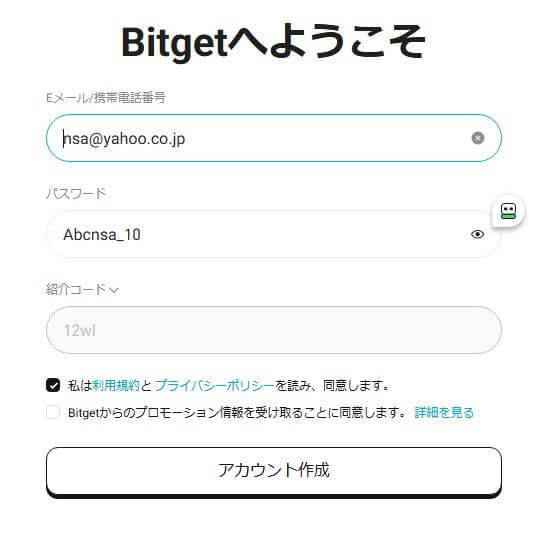
1Bitget 公式サイトにアクセス
① 公式サイトにアクセス
② メールアドレス
③ パスワードは 8~32文字以内 最低でも1個の数字 1個の大文字 1個の特殊記号
④ 具体例 Ashydg_32
⑤ 利用規約に同意いて アカウント作成をクリック
⑥ 紹介コードは入力済みなので そのももでOK
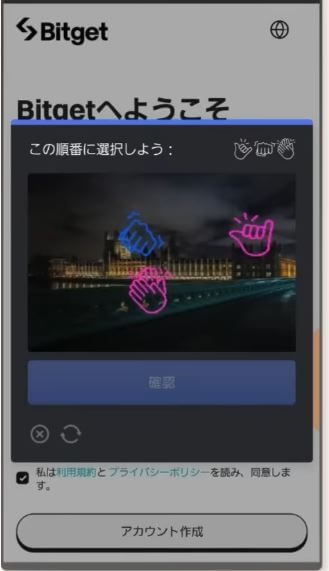
2 ロボットチェック
① 右上の順番にタップ
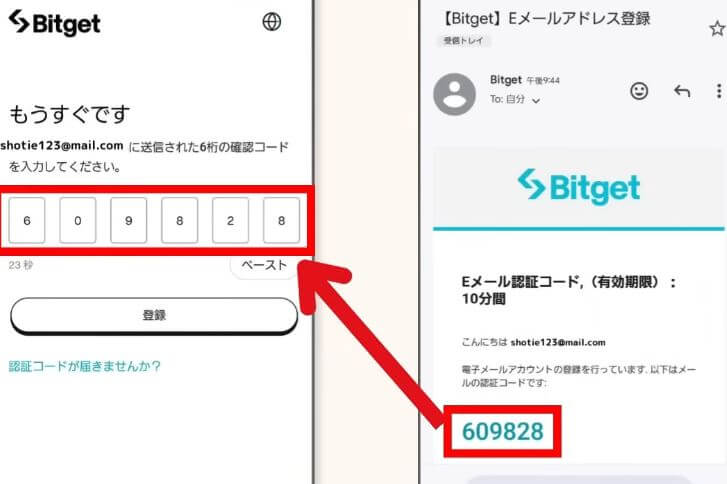
3 メールアドレスに届いた コードを入力
① メールアドレスに届いたコードを入力
② 登録をクリック
③ コード入力は素早くしてください 制限時間があるので
4 アカウントの」認証
① 今すぐ認証をクリック
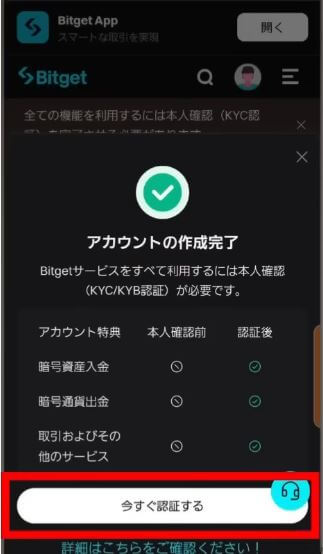
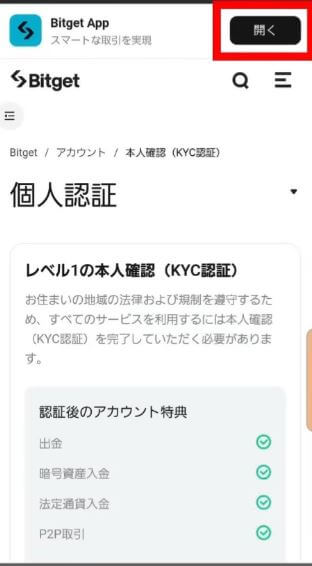
5 右上の開くをタップ
① 右上の赤枠
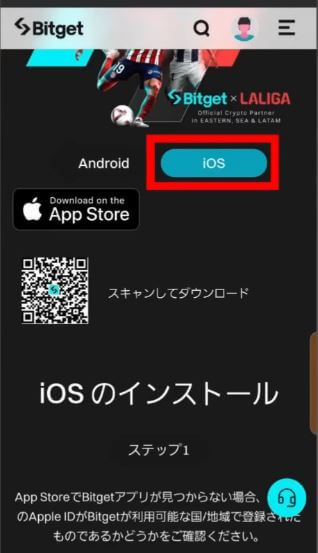
6 アプリをインストール
① アンドロイド iosを選ぶ
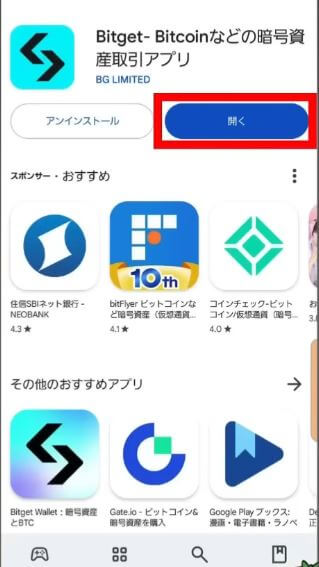
7 インストール後 アプリを開く
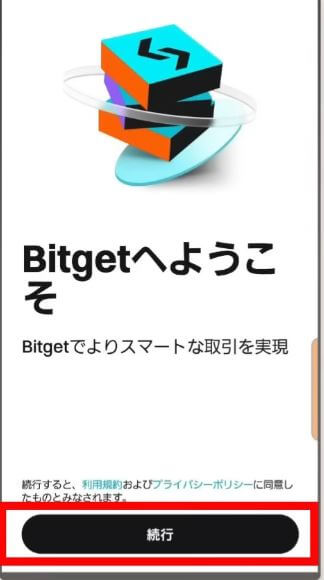
8 続行をタップ
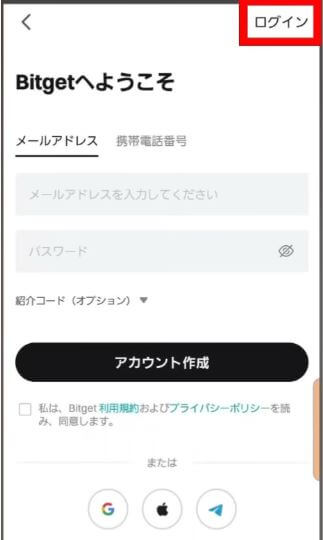
9 ログインをタップ
① 右上のログインをタップ
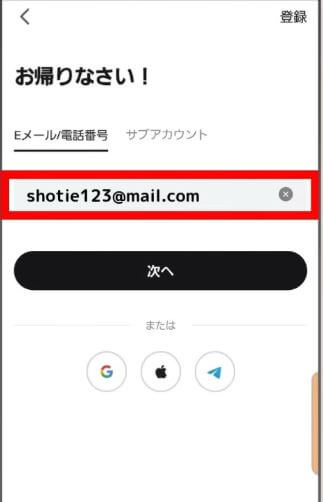
10 メールアドレスを入力
① 登録しためメールアドレスを入力
② 次へをタップ
11 ロボットチェック
① スライドさせ 合わせる

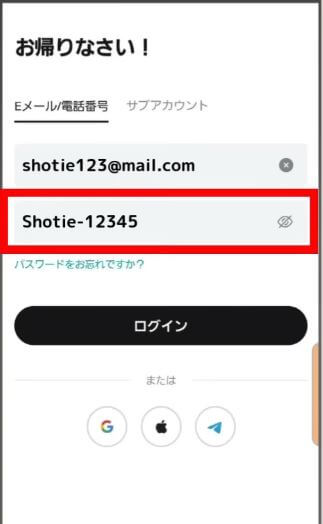
12 パスワード入力
① 設定したパスワード入力
② ログインをタップ
13 認証コード入力
① メールBOXに送られてきた認証コードを入力
② 確認をタップ
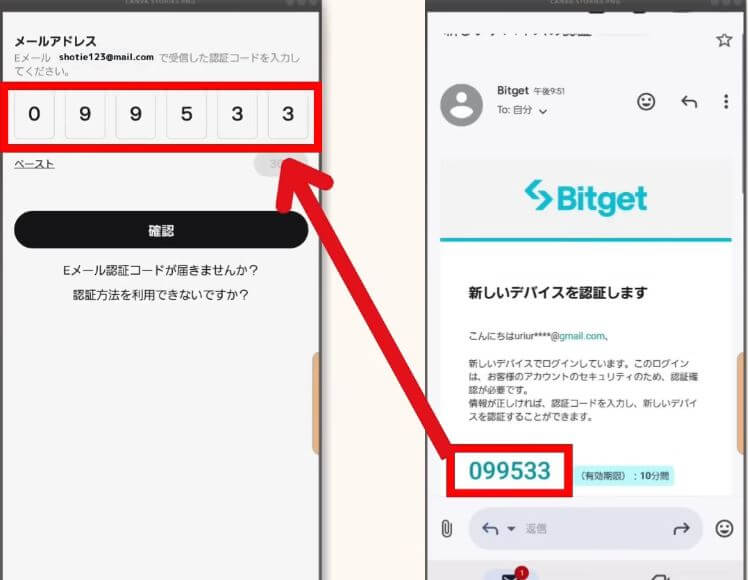
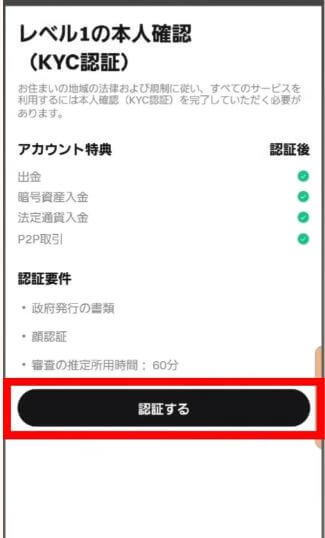
14 本人確認をする
① 本人確認をします 認証するをタップ
② 本人確認をしないと ボーナス特典が受け取れないので、必ずしてください
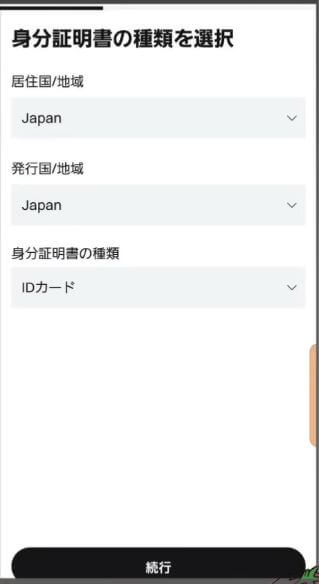
15 身分証明書 選択
① 身分証明書は、運転免許が通常です
② IDカードとは、マイナンバーカードです
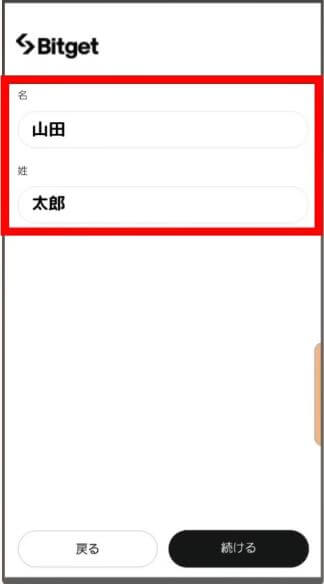
16 名前を漢字で入力
17 カメラで身分証明書を認証する
① カメラで身分証明書を撮影
② 表と裏
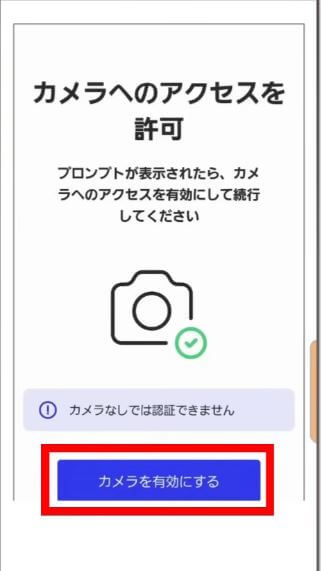
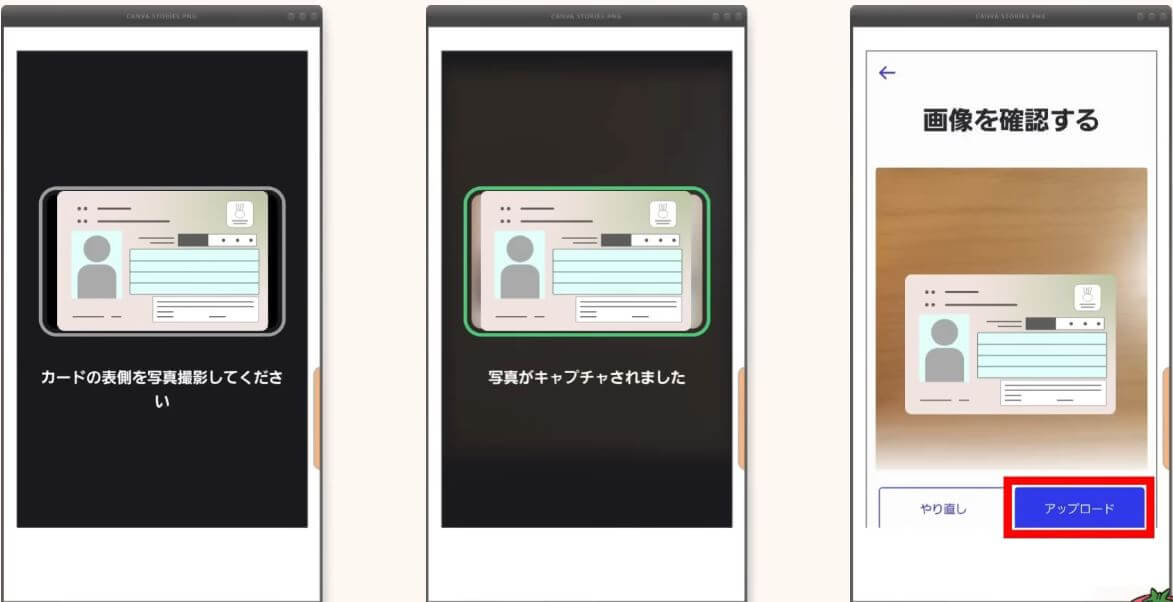
18 身分証明書 表を撮影
① 次は裏を撮影
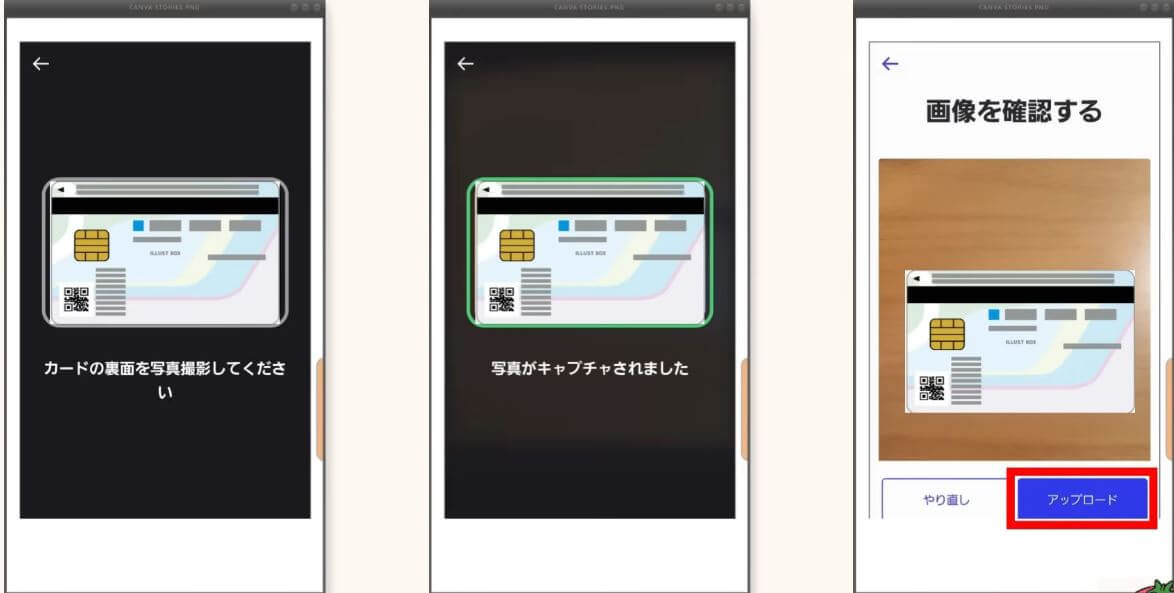
19 裏側を撮影
① 撮影後5分くらいで 認証完了のメールが来ます
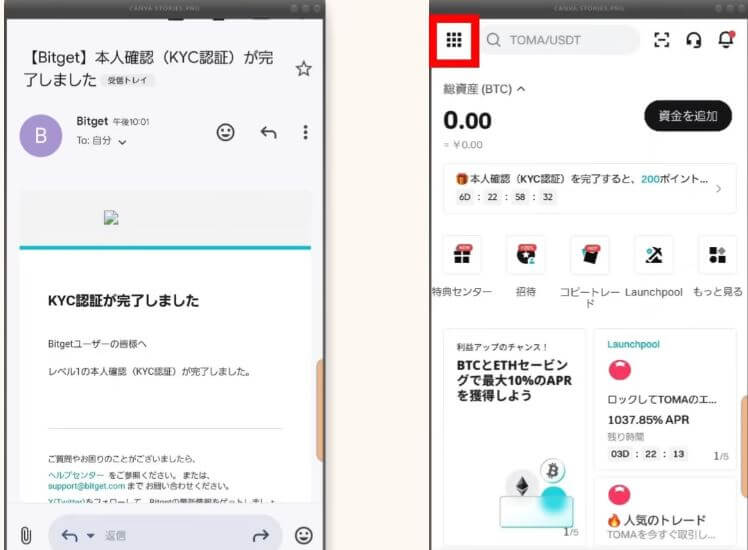
20 本人確認完了の知らせ
① 左の画像 メールアドレスに確認メールが届く
② 右の画像 アプリの赤枠をタップすると「確認済みの」表示
③ 以上で完了
Bit get 使い方 分かりやすく動画解説
デモトレード 先物 現物 取引を分かりやすく動画で解説
コピートレード開始
上のツールバー 取引 コピートレード ③で選ぶ
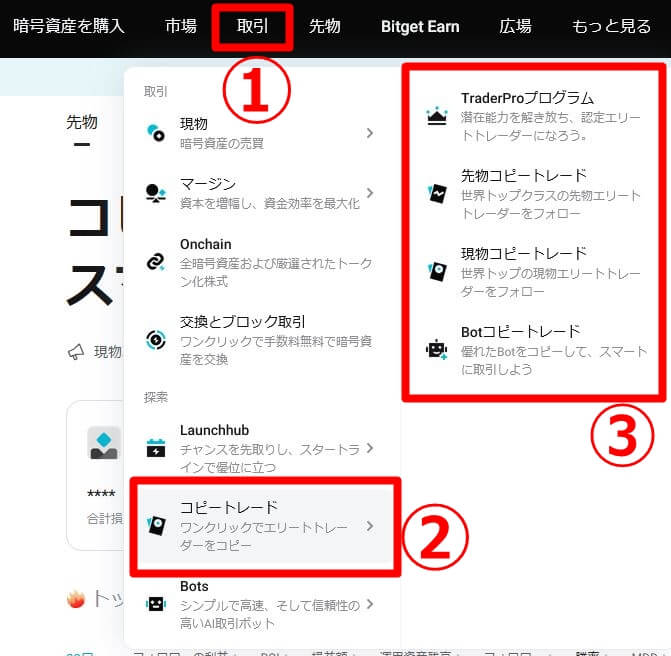
bit get 先物コピートレード入門
| 種類 | 特徴 | 料金・コスト |
| 先物コピー | エリートトレーダーの先物取引を自動コピー。最も人気の機能。 | フォロー無料。利益発生時のみ最大10%をトレーダーに支払う。 |
| 現物コピー | 取引所に上場している現物通貨の売買を自動コピー。 | トレーダーの実績(勝率等)を参考に選択可能。 |
| ボットコピー | プロが作成した自動売買戦略(ボット)を利用する。 | ボット購入費または30日間のサブスク料金を初回一括払い。 |
| シグナルコピー | アプリ限定機能(Web版不可)。一部地域では利用制限あり。 | ※詳細は公式またはサポートへ確認が必要。 |
| 項目 | 詳細・チェックポイント |
| 基本機能 | プロの認定トレーダーの取引を丸ごとコピーできるサービス |
| 最重要指標 | 最大ドローダウン:過去の運用で元本から最大何%下回ったかを示す数値 |
| ドローダウンの目安 | 20%以内が許容範囲の一つの目安(10〜15%以内だとより安定的) |
| リスクの相関 | 最大ドローダウンが高いほどハイレバレッジで高リスク・高リターンの傾向 |
1 アプリ版 コピートレード解説
1. Bitget アプリを開き、「コピーオーダー」をクリック
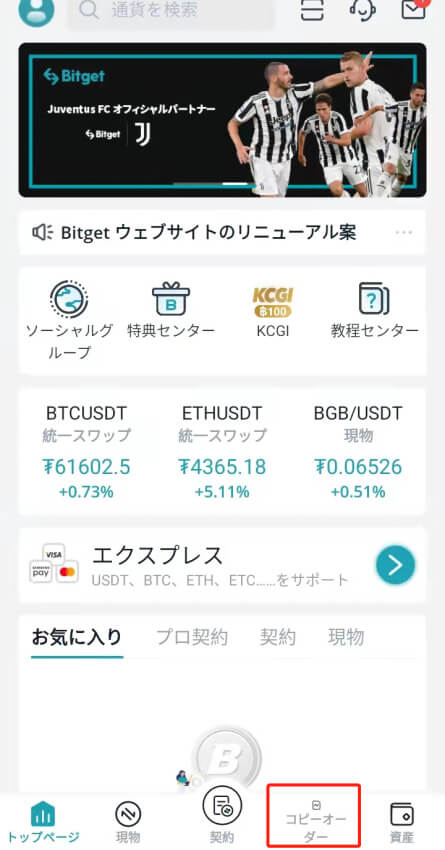
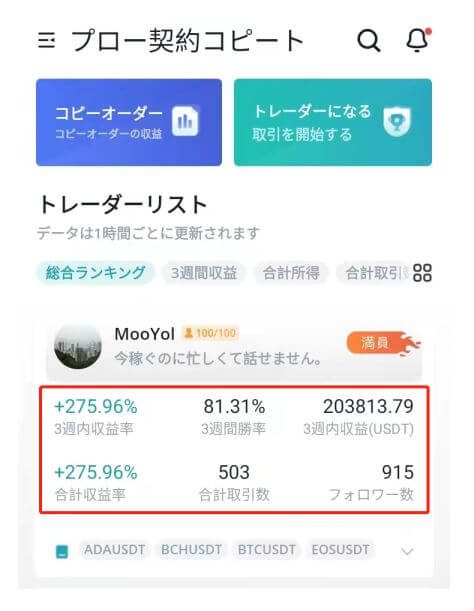
2「コピーオーダー」ページには、トレーダー情報が表示
トレーダーの個別情報をチェック
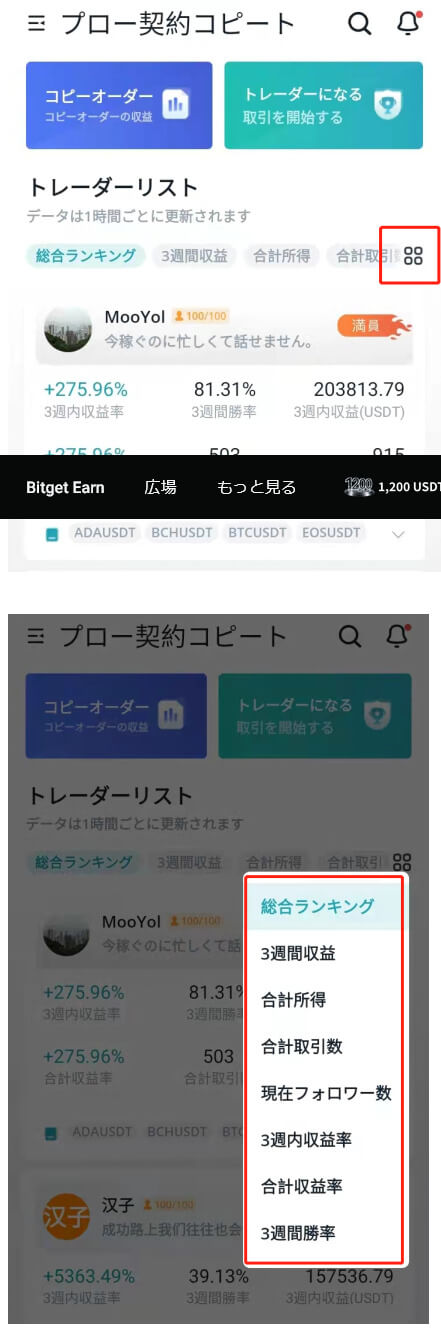
3 トレーダーランキングの操作・表示切替
| 項目 | 内容 |
| デフォルト表示 | 総合ランキングが表示される |
| 表示順の変更方法 | 画面右側にある**特定のアイコン(赤枠部分)**をクリックする |
| カスタマイズ | 自分の重視する指標(収益率、フォロワー数など)に合わせて並び替えが可能 |
4 トレーダーを選択して取引データが表示されます。
過去の取引の詳細が見れます。
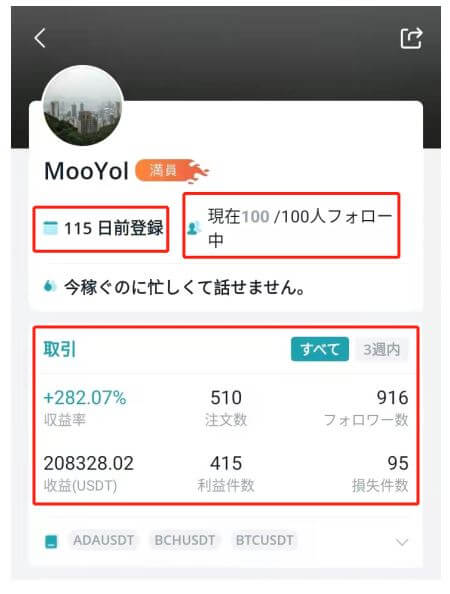
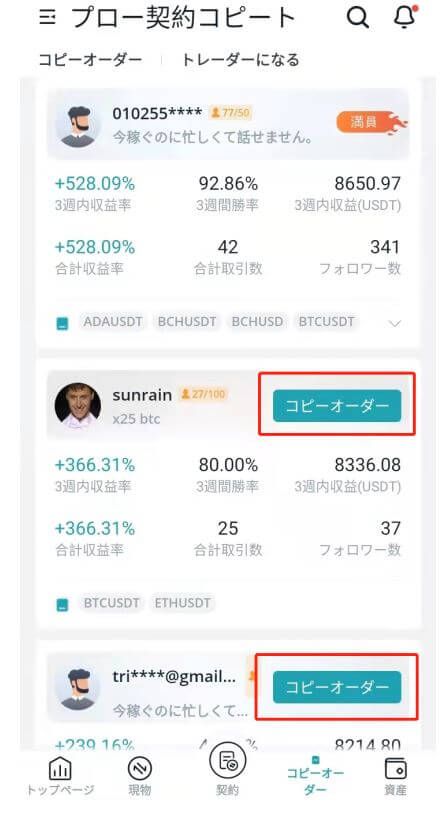
5 トレーダーを選択「コピーオーダー」をクリック
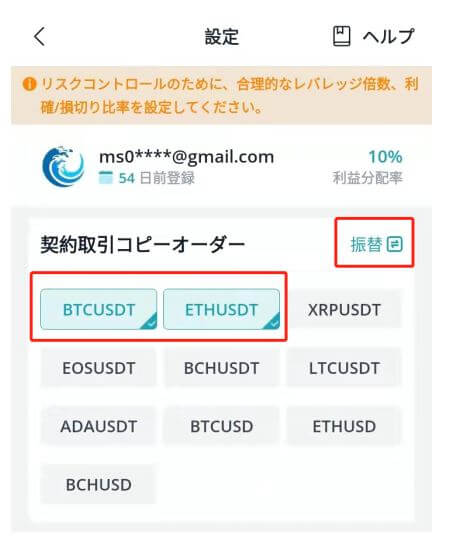
6 コピートレードの設定:通貨選択と資金振替
| 項目 | 操作内容 |
| 通貨ペアの選択 | 「契約取引コピーオーダー」画面から、コピーしたいペアを選択(例:BTC/USDT、ETH/USDTなど) |
| 資金の準備 | 「振替」ボタンをクリックし、コピートレード用のアカウントへ資金を移動させる |
| 対象ペアのカスタマイズ | トレーダーが扱う全通貨をコピーするだけでなく、特定のペアのみに絞ることも可能 |
7 コピーオーダータイプの設定比較
| 項目 | 通常設定(デフォルト) | 高級設定 |
| 対象範囲 | 選択したすべての通貨ペアに適用 | 通貨ペアごとに個別の設定が可能 |
| 設定内容 | 全ペア一括で同じ設定となる | 各ペアごとに詳細な調整が可能 |
| 詳細項目 | 基本的な金額設定など | 固定額の設定、リスク管理(損切り・利確)など |
| 活用シーン | 手軽に早く設定を完了させたい場合 | 通貨ごとのボラティリティに合わせてリスクを細かく管理したい場合 |
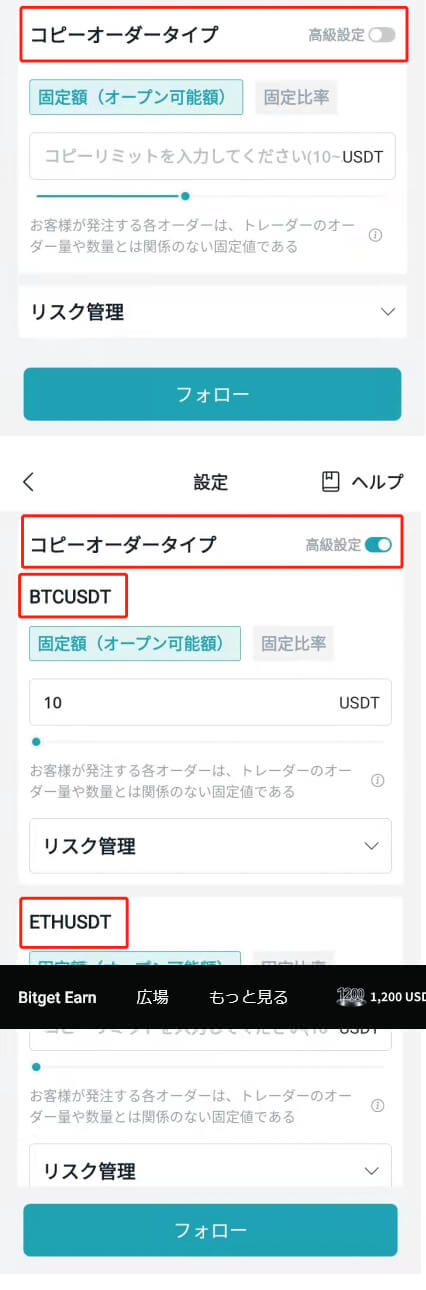
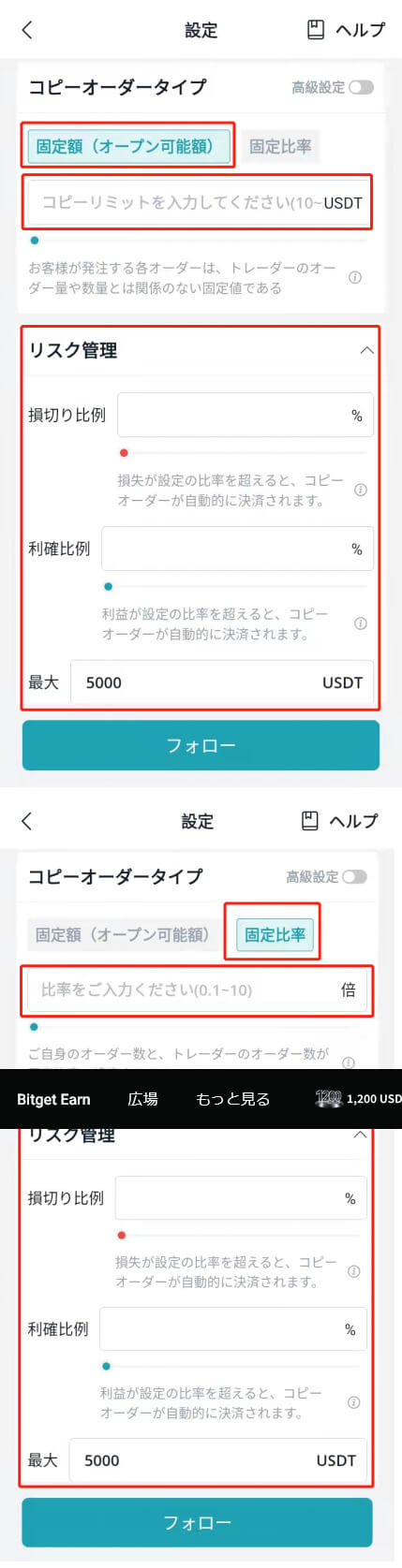
8 コピートレード:詳細設定と完了手順
| 項目 | 設定・操作内容 |
| 投資方式の選択 | 固定額(オープン可能額) または 固定比率 のいずれかを選択 |
| リスク管理の設定 | 損切り・利確 の割合、および 最大ポジション額(投資上限)を入力 |
| 設定の確定 | すべての項目を確認後、**「フォロー」**ボタンをクリック |
| 完了状態 | 設定が保存され、トレーダーの注文に合わせて自動コピーが開始される |
固定額 vs 固定比率: * 「固定額」は、トレーダーの注文量に関わらず毎回決まった金額(例:10 USDTなど)で注文します。
「固定比率」は、トレーダーの注文量に対して一定の倍率でコピーします。
最大ポジション額: * ついつい忘れがちですが、これを設定しておくことで、意図せず多くのポジションを持ってしまい資金が枯渇するのを防げます。
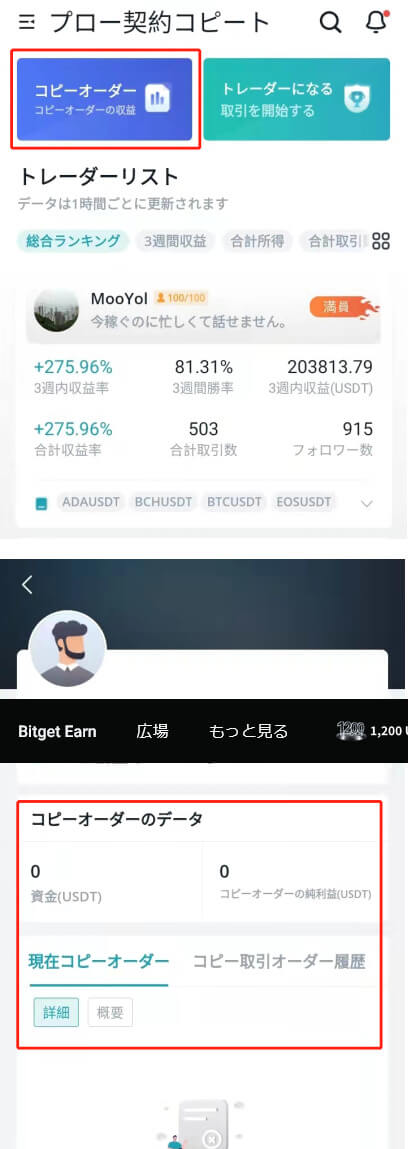
9 トレーダーフォロー完了後「コピーオーダー」をクリックし、トレーダー情報を確認
仮想通貨の先物取引とは?
図解で解説は以下URL
https://gemini.google.com/share/80dae59dbfd0
一言で言えば「将来の売買を現時点で予約する取引」のことです。主な特徴は以下の通りです。
| 項目 | 内容 |
| 取引の基本 | 将来の決められた日に、あらかじめ決めた価格で売買することを現時点で約束する |
| レバレッジ | 証拠金を担保に、手元資金の数倍〜数十倍の金額を取引可能 |
| 収益の機会 | 「買い(ロング)」だけでなく「売り(ショート)」からも開始でき、下落局面でも利益を狙える |
| 決済方法 | 現物を持たず、価格変動による「差額」のみをやり取りする(差金決済) |
| 取引の種類 | 期限がある「期限付き先物」と、期限がない「無期限先物(パーペチュアル)」の2種 |
| リスク管理 | 証拠金維持率が低下すると、自動で強制決済(ロスカット)が行われる |
| 保有コスト | 無期限先物において、現物との価格乖離を抑えるための「資金調達率(FR)」が発生する |
Bit get 先物デモトレード使い方
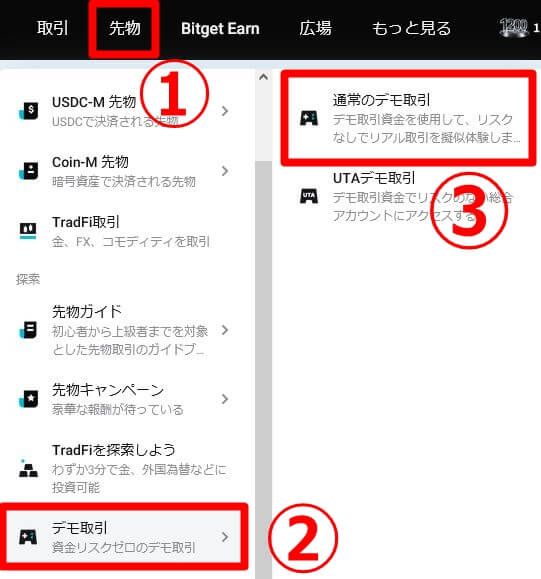
上のツールバー 先物 デモ取引 ③を選ぶ
Bitget デモ取引機能:活用ガイド
| 項目 | 内容 |
| デモ取引の目的 | 実際のお金を使わずに仮想資金でトレードを練習(リスク0) |
| 初期付与資産 | 50,000 USDT(仮想資金) |
| 利用環境 | リアルタイムの市場データを使用。操作感や値動きは本番とほぼ同じ |
| 主な取引ペア | USDT-M(主要銘柄)、Coin-M、USDC-M先物など |
重要な設定・操作
| 設定項目 | 詳細 |
| 証拠金モード | 分離マージン(リスク限定)とクロス(資金共有)から選択 |
| レバレッジ設定 | 少額で大きな取引が可能。初心者は低倍率からを推奨 |
| 注文方法 | 指値(差し根)または成行きを選択してロング/ショートを実行 |
| 決済方法 | ポジション欄から「クローズ」を選択して取引を終了 |
利用上の注意点
| 項目 | 詳細 |
| 出金不可 | 仮想資金のため、利益が出ても出金することはできない |
| 本番とのラグ | 市場急変時など、稀に本番環境とわずかな差が生じる場合がある |
| メンタル管理 | デモは自分のお金が動かないため、本番とは心理状態が異なる点に注意 |
| 活用方法 | 操作習得、新戦略の検証、取引ルール作りとしての利用が最適 |
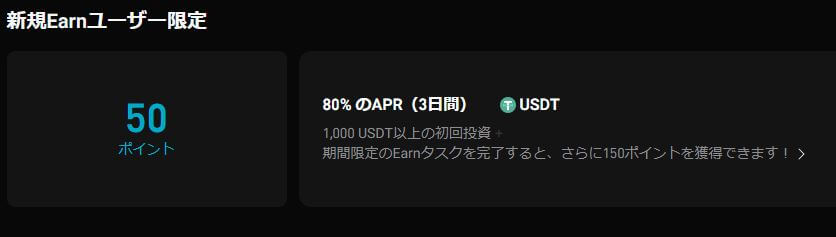
新規Earnユーザー限定 200ポイント
| 項目 | 内容 |
| 対象者 | 新規Earnユーザー |
| 基本特典 | 50ポイント |
| 適用利率 (APR) | 80% |
| 運用期間 | 3日間 |
| 追加特典条件 | 1,000 USDT以上の初回投資 + 期間限定Earnタスクの完了 |
| 追加特典 | 150ポイント |
| 合計獲得ポイント | 最大 200ポイント |